

棚分析
Planogrammer (棚分析機能)
棚割データ・企業POSデータ・市場POSデータを組み合わせ、棚割分析帳票を自動作成して、PowerPointに出力し提案書の骨子を作成します。
画面上で課題をどんどん掘り下げて分析することや、分析テンプレートを共有して、業務の軽減と提案力のボトムアップを実現します。
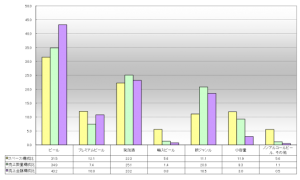
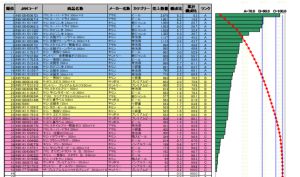
ISM理論を基にした分析テンプレートを標準装備。誰でもすぐに分析可能
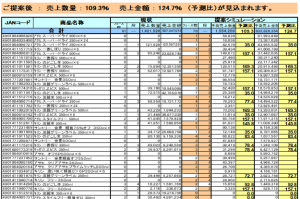
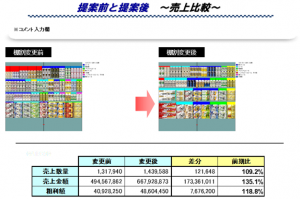
シミュレーションや検証機能も標準装備。商談ストーリーをテンプレート化し共有
お問い合わせ
-
- ご購入前のお問い合わせ :
- 03-6908-7878
-
- 保守契約に基づくお問い合わせ:
- 03-6908-7817
受付時間 9:00-18:00
(土日祝日・年末年始・当社休日を除く)